





YouTube to MP3 오디오 변환 및 다운로드
YouTube to MP3는 영상 없이 듣고 싶은 YouTube 녹음의 오디오 다운로드 과정입니다. 소스 링크를 붙여 넣거나 제목을 검색하고 업로드를 확인한 뒤 제공되는 MP3 출력을 살펴보세요. 소리만으로도 용도를 충족하는 녹음에서 시작하세요. 변환은 제공된 소스로 듣기용 파일을 만드는 것이며, 음질 복원이나 다른 공연 생성이 아닙니다.
인기
원본 사운드트랙을 MP3로 변환
녹음 환경과 기존 압축은 다운로드 전부터 소리에 영향을 줍니다. 배경 잡음, 작은 목소리, 마이크 입력의 클리핑 왜곡이 결과에 남을 수 있습니다. 자동 잡음 제거나 손실된 세부 소리 복원은 보장하지 않습니다. 위의 장식 파형은 오디오를 시각적으로 표현할 뿐, 선택한 곡을 분석하거나 측정한 품질 점수를 표시하지 않습니다.
듣고 싶은 녹음 버전 선택
원하는 버전인지 들어 보세요. 라이브 도입부, 다른 편곡, 편집된 끝부분이 같은 제목보다 더 중요할 수 있습니다. 변환기는 해당 소스를 사용하므로 저장할 오디오 파일을 결정하기 전에 녹음을 선택하세요.
MP3 출력을 저장하고 테스트
결과에 오디오 옵션이 있다면 선택하고 브라우저 전송이 끝날 때까지 기다리세요. 원하는 플레이어에서 파일을 열고 소스와 내용을 비교하세요. 나중에 공연을 식별할 수 있도록 소스 정보도 남겨 두세요.
MP3 변환, 파일명, 플레이어 설정
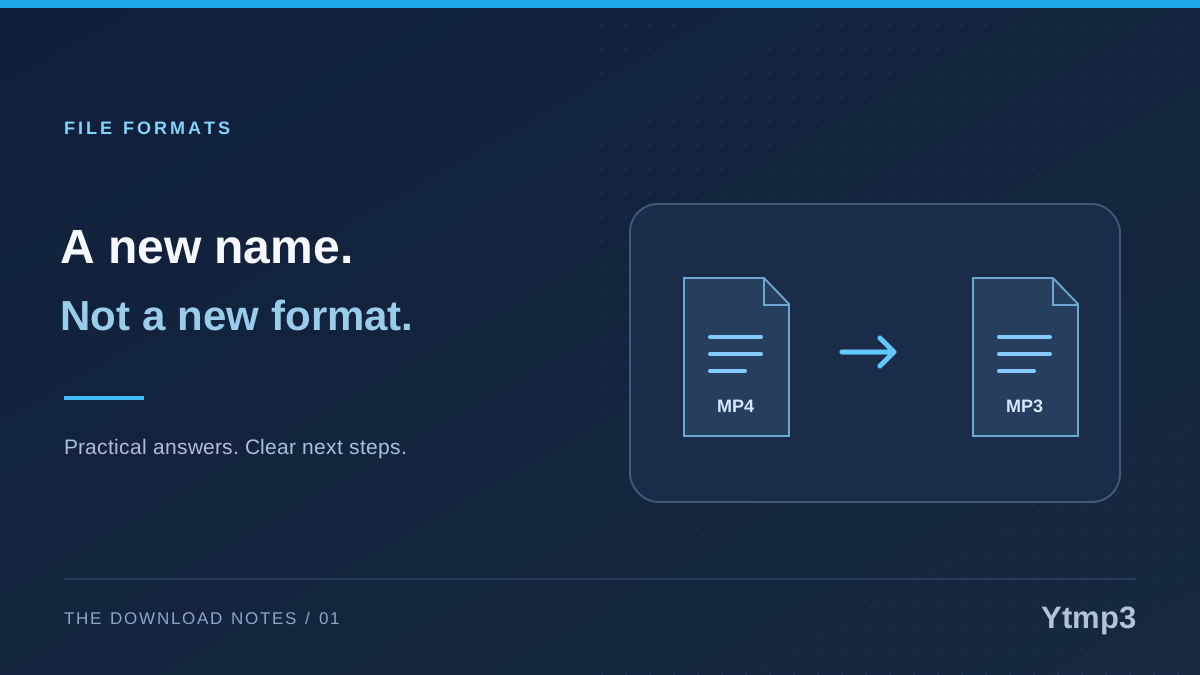
기존 MP3의 이름을 바꾸거나 다른 폴더로 옮기는 데 재변환은 필요하지 않습니다. 손실 압축 파일의 재인코딩은 버려진 정보를 되살리지 못하며 추가 손실을 만들 수 있습니다. MP3 재변환으로 세부 정보를 되찾을 수 없는 이유에 관한 글은 실제 형식 변경과 일반 파일 정리를 구분하도록 돕습니다.
정상 파일이 엉뚱한 프로그램에서 열리는 것도 변환 실패가 아니라 재생 기본 설정일 수 있습니다. Windows 기본 MP3 플레이어를 바꾸면 새 다운로드 없이 해결될 수 있습니다. 먼저 문제의 대상이 파일 내용인지, 이름인지, 연결된 앱인지 확인하세요.
완료된 오디오 파일 확인
저장이 끝나면 시작, 중간, 끝을 들어 보세요. 이름을 바꿀 때 MP3 확장자는 유지하세요. 구체적인 음악 검색은 Mp3Juice로 돌아가고, 다음 출력을 고르기 전 소리와 화면의 차이는 Y2Mate에서 비교할 수 있습니다. 저장이 허용된 녹음만 다운로드하세요.
YouTube MP3 오디오 변환 FAQ
고해상도 영상은 항상 더 좋은 오디오를 만드나요?
아닙니다. 영상 해상도와 오디오 인코딩은 녹음의 서로 다른 요소입니다. HD 표시를 개선된 MP3의 증거로 보지 말고 소스의 소리와 실제 출력 정보를 확인하세요.
영상 파일의 확장자를 바꾸는 것도 오디오 변환인가요?
아닙니다. 파일명 끝부분은 내부 미디어를 바꾸지 않습니다. MP3 사본이 필요하면 영상 데이터에 다른 형식의 확장자를 붙이지 말고 제공되는 오디오 출력을 선택하세요.