





Tubidy 모바일 음악 검색 및 MP3 다운로드
Tubidy는 모바일 음악 검색을 휴대전화에 보관할 파일과 연결합니다. 곡과 가수를 입력하거나 알고 있는 YouTube 링크를 붙여 넣고 녹음과 다운로드 옵션을 살펴보세요. 저장 후에는 브라우저나 파일 관리자로 완성된 사본을 찾으세요. 곡 찾기, 미리 듣기, 사용할 파일 저장은 같은 화면에서 진행해도 각각 다른 단계입니다.
인기
휴대전화 브라우저로 음악 다운로드
다운로드와 저장 위치 선택
다운로드 버튼을 사용하기 전에 곡을 확인하세요. 여유 공간을 살피고 브라우저가 저장 위치를 묻는지 기존 폴더를 쓰는지 확인합니다. 진행 중인 전송은 다운로드 목록에서 확인하세요. 반복해서 누르면 첫 전송이 빨라지는 대신 관리해야 할 사본만 늘어날 수 있습니다.
저장한 곡을 찾아 재생
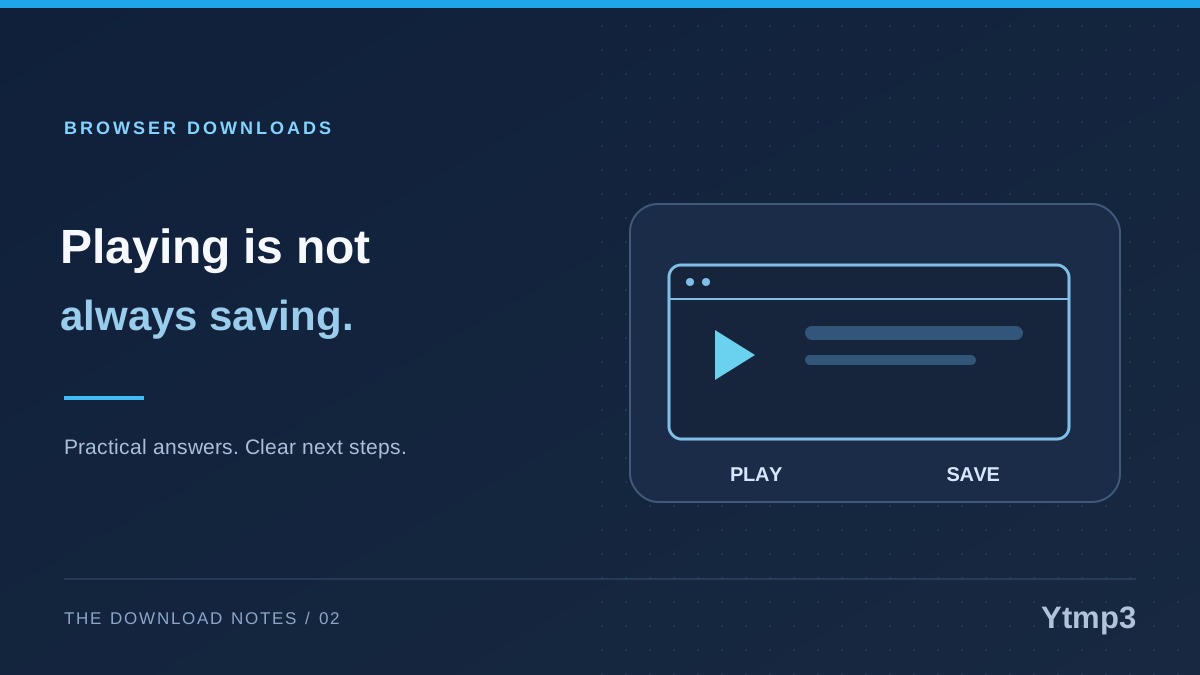
브라우저가 완료를 알리면 저장 위치에서 파일을 열어 적합한 앱으로 재생하세요. 원하는 음악과 끝부분인지 확인합니다. 웹페이지 안에서 재생된다는 사실만으로 선택한 폴더에 전체 파일이 저장되었다고 볼 수는 없습니다.
가수를 탐색하거나 곡 검색을 먼저 좁히려면 Mp3Juice를 이용하세요. YouTube Downloader 페이지는 소스부터 파일까지의 흐름을 설명하여 결과 선택과 전송 시작을 구분하도록 돕습니다.
기기, 클라우드, 공유 음악 파일 구분
- 휴대전화에 저장된 파일
- 로컬 사본은 기기의 저장 공간을 사용합니다. 오래된 브라우저 기록만 믿지 말고 실제 폴더에서 열어 확인하세요. 음악 라이브러리에 추가하려면 플레이어로 별도 가져오기가 필요할 수도 있습니다.
- 클라우드에 저장된 파일
- 저장 서비스에는 내용이 휴대전화에 없는 항목도 표시될 수 있습니다. 파일명이 보인다고 인터넷 없이 재생된다는 뜻은 아닙니다. 필요하다면 서비스의 로컬 사용 가능 상태를 확인하세요.
- 다른 사람에게 보내거나 공유한 파일
- 파일 보내기와 클라우드 항목 또는 폴더의 접근 권한 부여는 다른 공유 방식입니다. 선택한 항목과 수신자를 확인하세요. 녹음을 저장할 권한이 자동으로 배포 권한까지 포함하지는 않습니다.
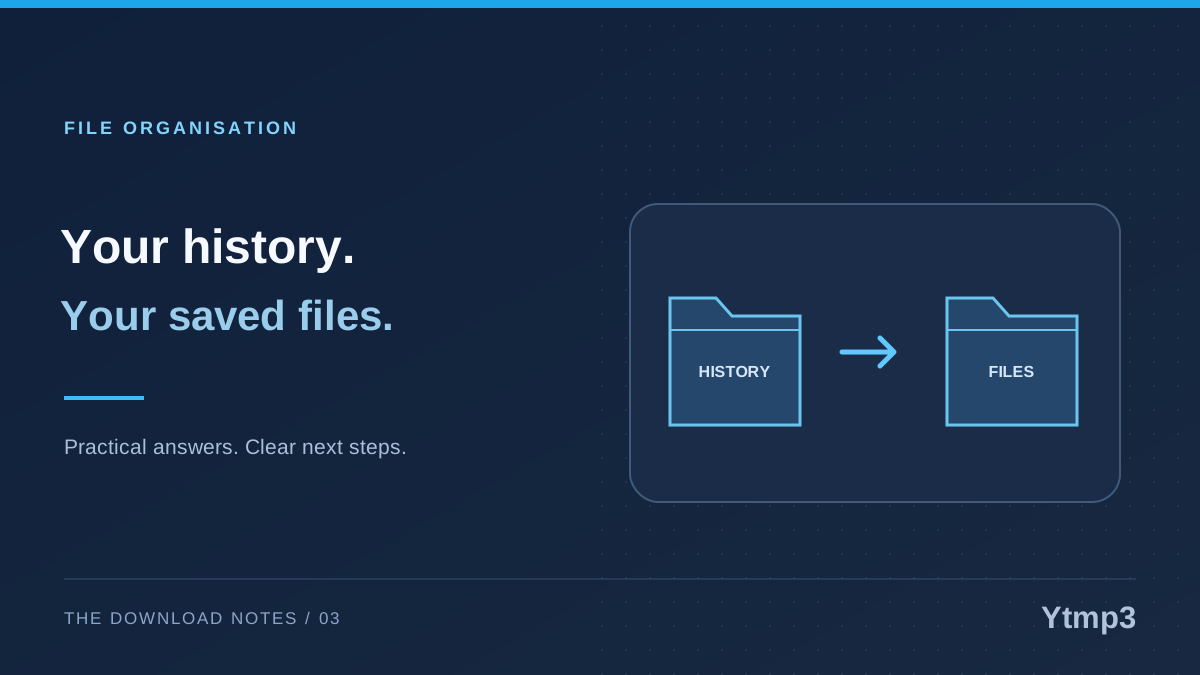
iPhone에서는 iCloud 오디오가 항상 기기 내 사본은 아닌 이유를 이해하면 저장 위치와 파일 앱에 표시된 이름을 구분하기 쉽습니다. 비슷한 이름이 다른 사본을 가리킬 수 있습니다. 사용할 버전을 확인하기 전까지 원본을 보관하고 더 이상 필요 없는 파일만 삭제하세요.
Tubidy 휴대전화 저장 공간 FAQ
지원되는 SD 카드에 다운로드한 MP3를 보관하려면 어떻게 하나요?
휴대전화와 파일 관리자가 카드를 지원하면 완성된 파일을 목적지에 복사하세요. 복사는 기존 파일을 남기지만 이동은 그렇지 않습니다. 원본 삭제를 결정하기 전에 대상 사본을 열어 보세요.
곡 하나를 보내면 상대방이 다른 파일에도 접근할 수 있나요?
선택한 파일 하나를 보내는 것과 저장 서비스에서 폴더를 공유하는 것은 다릅니다. 보내기 전에 항목과 공유 설정을 확인하세요. 필요한 권리를 가진 녹음만 공유해야 합니다.