




Tubidy スマートフォン向け音楽検索と MP3 ダウンロード
Tubidy は、スマートフォンでの音楽検索と保存ファイルの利用をつなぎます。曲名とアーティストを入力するか、分かっている YouTube リンクを貼り付け、録音と利用可能なダウンロードを確認してください。保存後はブラウザーやファイル管理アプリから完成したコピーを探します。曲を見つけること、プレビューを見ること、使えるファイルを保存することは、同じ画面上でも別々の手順です。
トレンド
01ダウンロード
Yes! 東京 (feat. SUPER DRAGON, Sakurashimeji, ONE N' ONLY, BUDDiiS, ICEx & Lienel)
EBiDAN Ebisu Gakuen Boys Club, Chotokkyu, M!LK, GNJB
スマートフォンのブラウザーで音楽を保存
ダウンロードと保存先を選ぶ
ダウンロード操作の前に曲を確認してください。空き容量と、保存先の指定が必要か既存フォルダーを使うかを確かめます。進行中の転送はダウンロード一覧で確認できます。繰り返しタップしても最初の転送は速くならず、複数のコピーができることがあります。
保存した曲を探して再生する
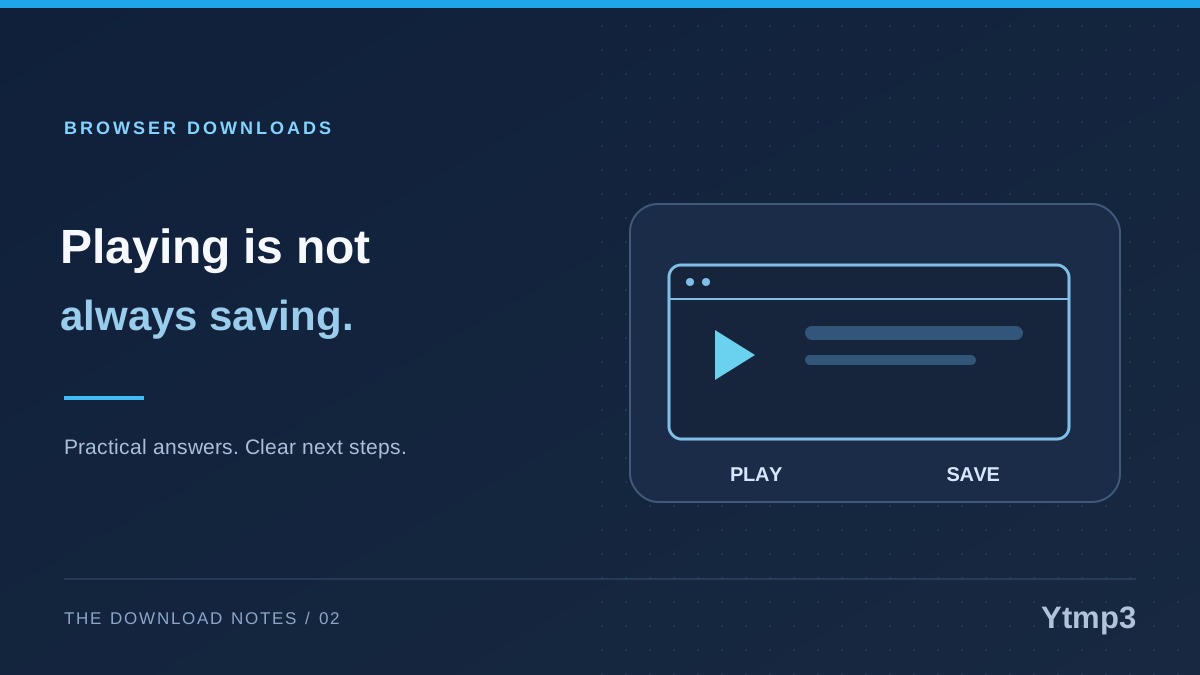
ブラウザーが完了を知らせたら、保存先からファイルを開き、適したアプリで再生してください。曲と終わり方が意図したものか確認します。ウェブページ内で再生できても、選んだフォルダーに完全なファイルが保存された証明にはなりません。
アーティストを探したり曲の検索を絞ったりする場合は Mp3Juice を使えます。YouTube Downloader ではソースからファイルまでの流れを扱い、結果の選択と転送開始を区別できます。
端末内・クラウド・共有ファイルの違い
- スマートフォン内に保存
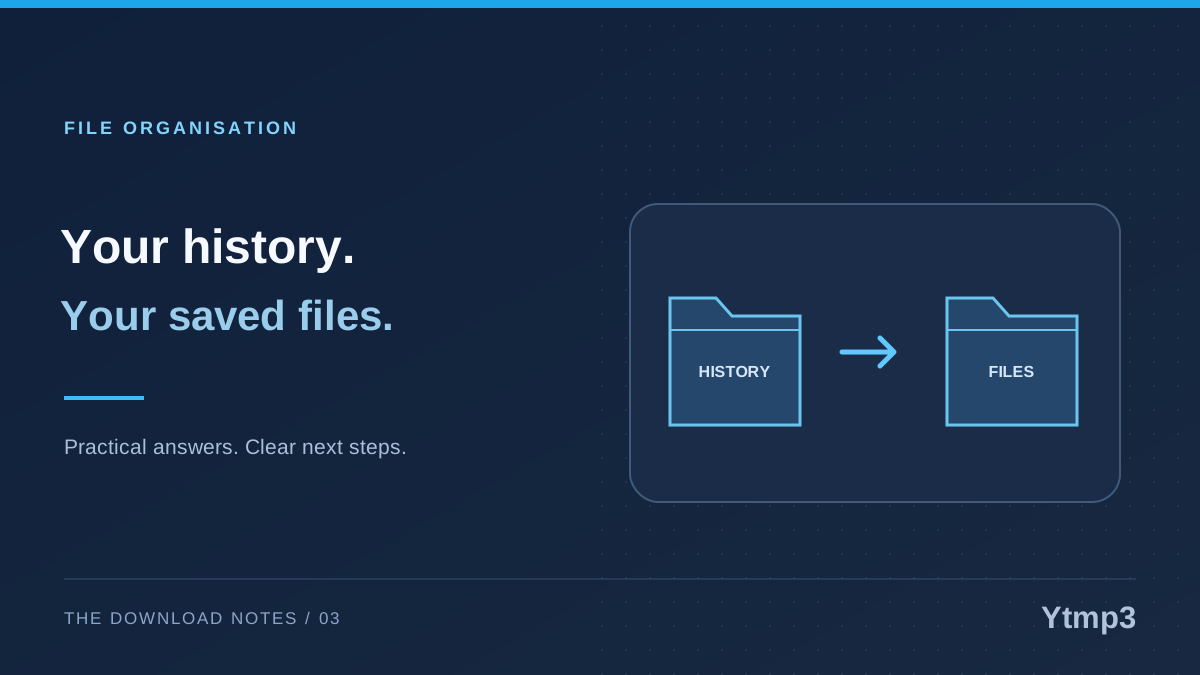
- 端末内のコピーはストレージ容量を使用します。古いブラウザー履歴だけでなく、実際のフォルダーから開いて確認してください。音楽ライブラリに表示するために、プレーヤーへの取り込みが別途必要な場合もあります。
- クラウドに保存
- ストレージサービスでは、内容がスマートフォンに保存されていない項目も一覧に出る場合があります。ファイル名が見えても、通信なしで再生できるとは限りません。必要なら、サービスが示す端末内の利用可能状態を確認してください。
- 他の人に送信・共有
- ファイルの送信と、クラウドの項目やフォルダーへのアクセス権付与は別の共有方法です。選んだ項目と相手を確認してください。録音を保存する許可が、その配布の許可まで含むとは限りません。
iPhone では、iCloud の音声が端末内のコピーとは限らない理由を知ると、保存場所と「ファイル」に表示される名前を区別しやすくなります。似た名前が異なるコピーを指すこともあります。使いたいバージョンを確認するまで原本を残し、不要になったファイルだけを削除してください。
Tubidy とスマートフォンの保存に関する質問
対応する SD カードにダウンロード済み MP3 を残すには?
スマートフォンとファイル管理アプリがカードに対応していれば、完成したファイルを保存先へコピーできます。コピーは元のファイルを残しますが、移動は残しません。原本を削除するか決める前に、コピー先を開いて確認してください。
一曲を送ると、相手は他のファイルにもアクセスできますか?
選択した一つのファイルを送る操作と、ストレージサービスでフォルダーを共有する操作は異なります。送信前に項目と共有設定を確認してください。必要な権利を持つ録音だけを共有しましょう。