




YouTube to MP4 スマートフォンとパソコン向け動画保存
YouTube to MP4 は、映像が内容の一部を担う動画のダウンロード向けです。動画を検索するか YouTube リンクを入力し、投稿を確認して返されたファイル選択肢を調べてください。適した MP4 があれば、音声だけでは失われる演奏の様子や画面上の説明を残せます。ラベルの最大の数字だけでなく、見たい内容に合わせて選びましょう。
トレンド
01ダウンロード
Yes! 東京 (feat. SUPER DRAGON, Sakurashimeji, ONE N' ONLY, BUDDiiS, ICEx & Lienel)
EBiDAN Ebisu Gakuen Boys Club, Chotokkyu, M!LK, GNJB
横長・縦長の MP4 動画
上の枠は画面の向きを示しており、対応解像度の一覧ではありません。縦長動画は幅より高さが大きく、横長動画はその逆です。比率の違う画面に全体を収めると、周囲に余白ができることがあります。それは映像の欠落やファイルの破損ではなく、全体を表示した正常な状態かもしれません。
このダウンロード手順は、切り抜き、縦横比の変更、追加の画面情報の生成を約束しません。ソースに実際に用意された出力を使ってください。縦長の MP4 を横長画面で見ると余白が出る理由では、画面形状の違いとファイルの不具合を区別できます。
MP4 の映像・音声・再生を確認
- 映像:完成したファイルを開き、目的の場面と、聴くだけでなく見る必要がある細部を確認してください。
- 音声:原本で音のある部分を再生します。音声トラックがないと判断する前に、プレーヤーの音量を確かめてください。
- 再生:実際に使う端末やアプリで試してください。他の場所で再生できても、すべてのプレーヤーが同じように対応するとは限りません。
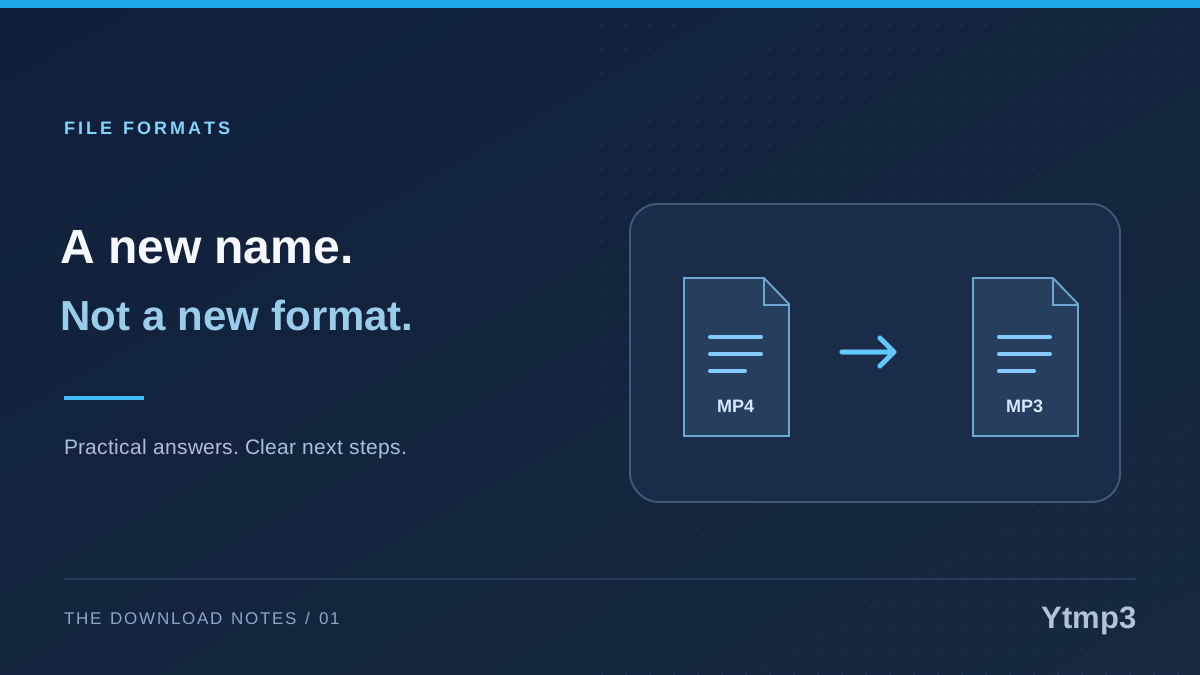
MP4 はコンテナーの名称です。内部の映像・音声コーデックと、提供元が供給するストリームが結果に影響します。拡張子だけではすべてを説明できません。再生が不完全なら原本と保存ファイルを比較し、同じダウンロードの繰り返しで直ると決めず、プレーヤーの対応も確認してください。
動画ファイルを保存して見つける
ブラウザーが完了を知らせるまで待ち、保存先を覚え、改名時は正しい拡張子を保ちましょう。新しいコピーを試すまでは原本を残してください。YouTube Downloader は転送全体、Y2Mate は音声と映像の用途を説明します。許可とソースの条件が認める素材だけを保存してください。
MP4 動画と再生に関する質問
MP4 という名前なら音声トラックも必ずありますか?
いいえ。コンテナー名だけでは音声ストリームや特定のコーデックは保証されません。ソースと比べ、映像はあるのに音が出ない場合の確認手順を進めてください。無音の結果をすべて同じ原因と考えないことが大切です。
拡張子を変えると再生できない MP4 を直せますか?
改名ではコーデックは変わらず、途中の転送も完成しません。実際の形式に合った拡張子を残し、ダウンロードの完了を確認して、ソースとプレーヤーを別々に調べてください。