




Y2Mate YouTube を MP3・MP4 に変換
Y2Mate は、聴く目的か見る目的かに合わせて YouTube のダウンロードを選ぶためのページです。特定の動画が決まっていればリンクを入力し、まだならタイトルを検索して結果を開いてください。その動画に用意された形式を見て、用途に合うファイルを選びます。MP3 と MP4 は異なる種類のメディアを表し、どちらか一方がすべての録音に適するわけではありません。
トレンド
01ダウンロード
Yes! 東京 (feat. SUPER DRAGON, Sakurashimeji, ONE N' ONLY, BUDDiiS, ICEx & Lienel)
EBiDAN Ebisu Gakuen Boys Club, Chotokkyu, M!LK, GNJB
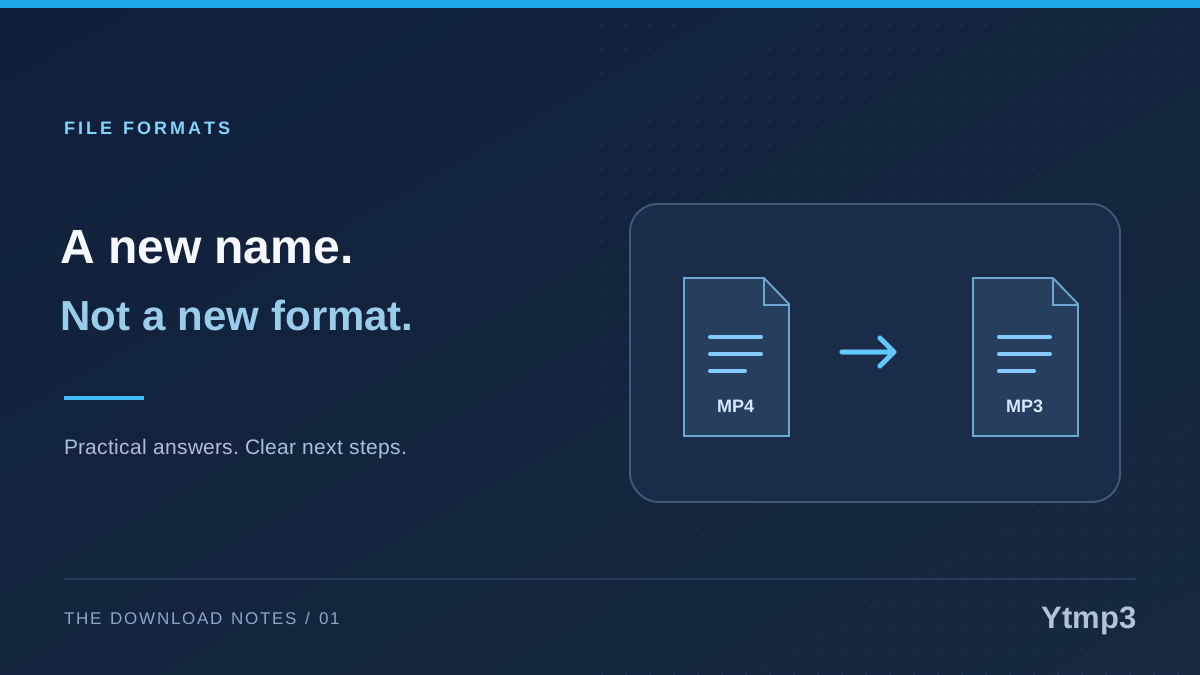
MP3 音声と MP4 動画の選び方
聴くための MP3
曲、インタビュー、話の内容は、映像がなくても役立つことがあります。音声ダウンロードのページで音声の手順を確認できます。映像が不要で、結果に音声のみの出力がある場合に選んでください。聴こえる録音のバージョンは、選んだソースによって決まります。
見るための MP4
身ぶり、スライド、動きが音声では伝わらない情報を持つ場合は動画が必要です。MP4 の選択肢を確認し、適切な動画出力が実際に用意されているか調べてください。形式名だけでは解像度や特定の音声トラックの有無までは分かりません。
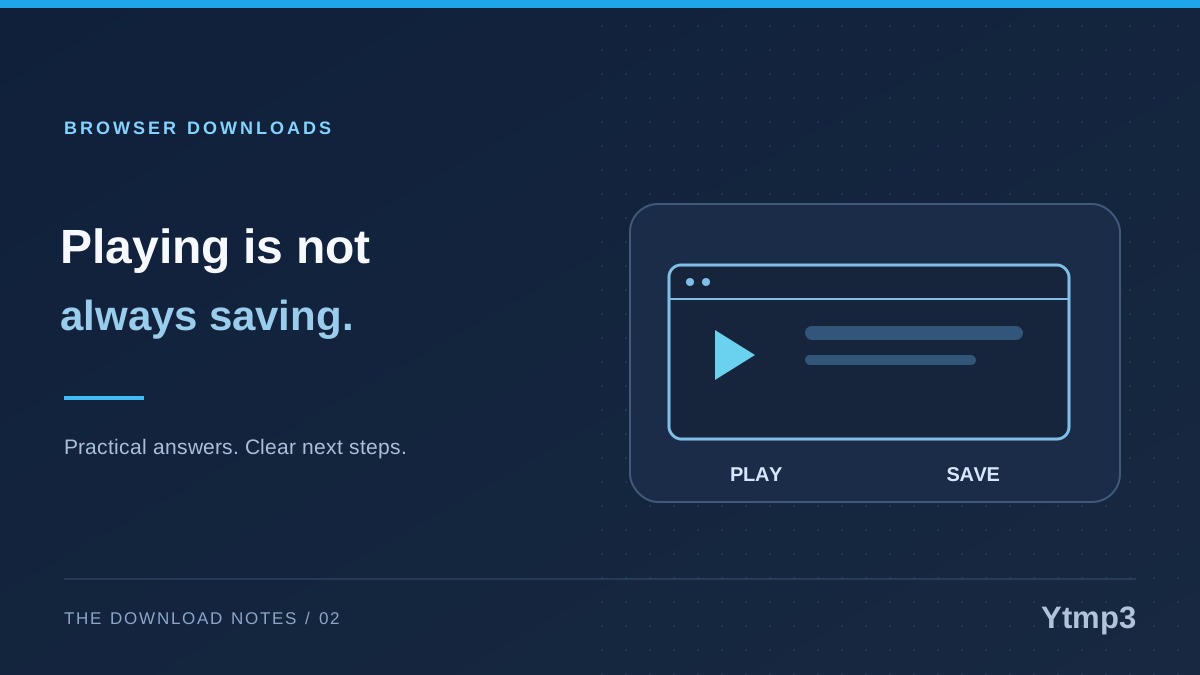
これらのカードは用途の説明であり、コンバーターの形式を切り替える操作ではありません。実際の出力は選択した動画の変換結果に表示されます。ファイルを要求する前にその操作欄を確認してください。図は、結果にない出力を保証するものではありません。
個別の YouTube 動画を変換する
最初に正しい投稿を選びましょう。短い編集版と全編がほぼ同じタイトルを使う場合や、ライブ版の導入・終わり方が違う場合があります。表示された情報で目的の録音を特定してください。選択済みなら動画の直接リンクを使うことで、再検索を省けます。
一つの録音には、その動画のリンクを使ってください。コレクションのアドレスで全項目を取得できるとは限りません。動画リンクと再生リストリンクの違いでは、両者を同じ入力として扱えない理由を説明しています。再生リストの URL を入力しても、一括変換を約束するものではありません。
変換後のファイルをプレーヤーで確認
ブラウザーの保存が終わったら、使う予定のアプリでファイルを開いてください。演奏のバージョンと、必要な音声や映像が含まれるか確認します。その確認が済むまで元のファイルを残しましょう。所有するかダウンロードの許可を得た素材のみ、ソースの条件に従って保存してください。
Y2Mate のダウンロード形式に関する質問
別のリンクでは同じ形式を選べないのはなぜですか?
提供元の応答やソースの利用可能性は異なる場合があります。前の動画の選択肢を新しいリンクにも当てはめず、結果ごとに確認してください。検索語を言い換えても、同一ソースに欠けている出力を作り出すことはできません。
ダウンロードした MP4 が無音の場合、何から確認しますか?
形式を原因と決める前に、元の動画、音量、対応するプレーヤーでの再生を確認してください。映像だけ再生される MP4の説明では、音声ストリームがない状態と、ミュートや非対応のデコードを区別しています。