









Y2Mate - YouTube in MP3 und MP4 umwandeln
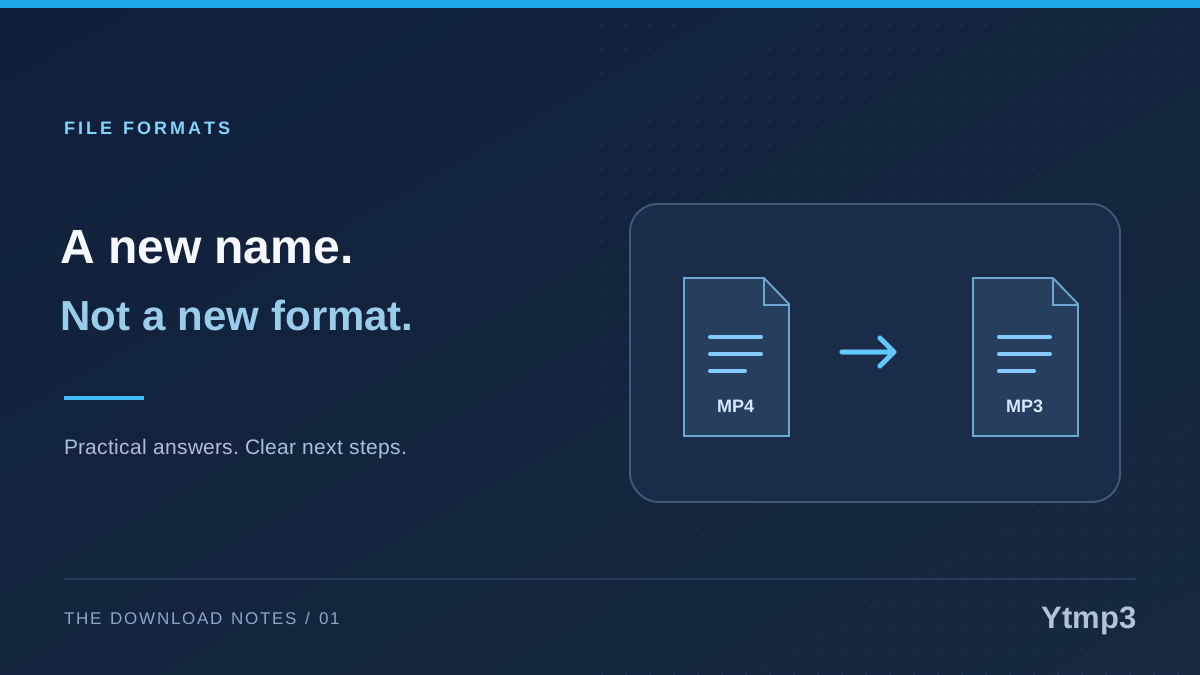
Y2Mate hilft dir, für eine YouTube-Aufnahme einen passenden Download zum Anhören oder Anschauen zu wählen. Gib den Link eines bekannten Videos ein oder suche zunächst nach seinem Titel. Öffne den passenden Treffer und prüfe die angebotenen Formate. MP3 und MP4 stehen für unterschiedliche Medieninhalte; keines ist automatisch für jede Aufnahme die richtige Wahl.
Trends
MP3-Audio oder MP4-Video herunterladen
MP3 zum Anhören
Ein Song, Interview oder gesprochener Abschnitt kann auch ohne Bild nützlich sein. Die Seite für den Audio-Download beschreibt diesen Weg. Wähle eine reine Tonausgabe, wenn sie angeboten wird und du keine visuellen Informationen brauchst. Die ausgewählte Quelle bestimmt weiterhin, welche Aufnahme du hörst.
MP4 zum Anschauen
Video ist wichtig, wenn Gesten, Folien oder Bewegungen etwas vermitteln, das der Ton nicht erklärt. Prüfe die MP4-Option für eine Kopie mit Bild und anschließend, ob eine geeignete Videoausgabe tatsächlich verfügbar ist. Der Formatname allein verrät weder die Auflösung noch, ob eine bestimmte Tonspur enthalten ist.
Diese Karten erläutern die beiden Verwendungszwecke, ohne das Konverterformat umzuschalten. Die Optionen im eigentlichen Konvertierungsergebnis gehören zum ausgewählten Video. Prüfe diese Bedienelemente vor dem Anfordern einer Datei. Die Illustrationen versprechen keine Ausgabe, die dort nicht angeboten wird.
Ein einzelnes YouTube-Video konvertieren
Beginne mit dem richtigen Upload. Ein kurzer Zusammenschnitt und ein vollständiger Auftritt können fast gleich heißen; eine Livefassung kann anders beginnen oder enden. Wähle anhand der angezeigten Details die gewünschte Aufnahme. Steht sie bereits fest, erspart die direkte Videoadresse eine erneute Suche.
Verwende für eine einzelne Aufnahme ihren Videolink, statt bei einer Sammlungsadresse den Download aller Einträge vorauszusetzen. Die Erklärung zu Video- und Playlist-Links zeigt, warum diese Eingaben nicht austauschbar sind. Eine Playlist-URL garantiert keine Stapelkonvertierung.
Die konvertierte Datei im Player öffnen
Lass den Browser die Speicherung beenden und teste die vollständige Datei in der vorgesehenen Anwendung. Prüfe, ob sie die richtige Aufnahme und den benötigten Ton beziehungsweise das Bild enthält. Behalte Originale bis zum Abschluss dieser Prüfung. Speichere nur eigenes oder entsprechend erlaubtes Material unter den Bedingungen der Quelle.
Fragen zu Y2Mate-Downloadformaten
Warum wird ein Format bei einem Link angeboten und bei einem anderen nicht?
Die Verfügbarkeit der Quelle und die Antwort des Anbieters können unterschiedlich ausfallen. Prüfe jedes Ergebnis einzeln, statt die Optionen des vorherigen Videos zu übertragen. Andere Suchbegriffe erzeugen keine fehlende Ausgabe für dieselbe Quelle.
Was prüfe ich zuerst, wenn die heruntergeladene MP4 stumm bleibt?
Vergleiche die Quelle, kontrolliere die Lautstärke und probiere einen kompatiblen Player, bevor du das Format verantwortlich machst. Die Hinweise zu MP4 mit Bild ohne Ton unterscheiden eine fehlende Tonspur von stummgeschalteter Wiedergabe oder einem nicht unterstützten Codec.