









YouTube Downloader für MP3- und MP4-Dateien
YouTube Downloader verbindet die Quellauswahl und das Speichern im Browser zu einem klaren Downloadablauf. Nutze das Feld oben für eine bekannte YouTube-Adresse oder für Suchbegriffe zu einer Aufnahme. Öffne den passenden Treffer, prüfe die verfügbaren Ausgaben und wähle eine geeignete Datei. Verfolge anschließend die Browserübertragung bis zur vollständigen Kopie, statt beim angezeigten Konvertierungsergebnis aufzuhören.
Trends
So lädst du eine YouTube-Aufnahme herunter
01Link eingeben oder suchen
02Video bestätigen
03Ausgabe auswählen
04Speichern und prüfen
Die vier Schritte oben beschreiben den Weg von der Eingabe zur gespeicherten Datei. Sie sind eine feste Illustration, keine Fortschrittsanzeige für deine Anfrage. Das Konverterergebnis zeigt die angebotene Ausgabe, während die Downloadliste des Browsers die Übertragung anzeigt. Beide beantworten unterschiedliche Fragen zum aktuellen Vorgang.
Eine verfügbare Audio- oder Videodatei wählen
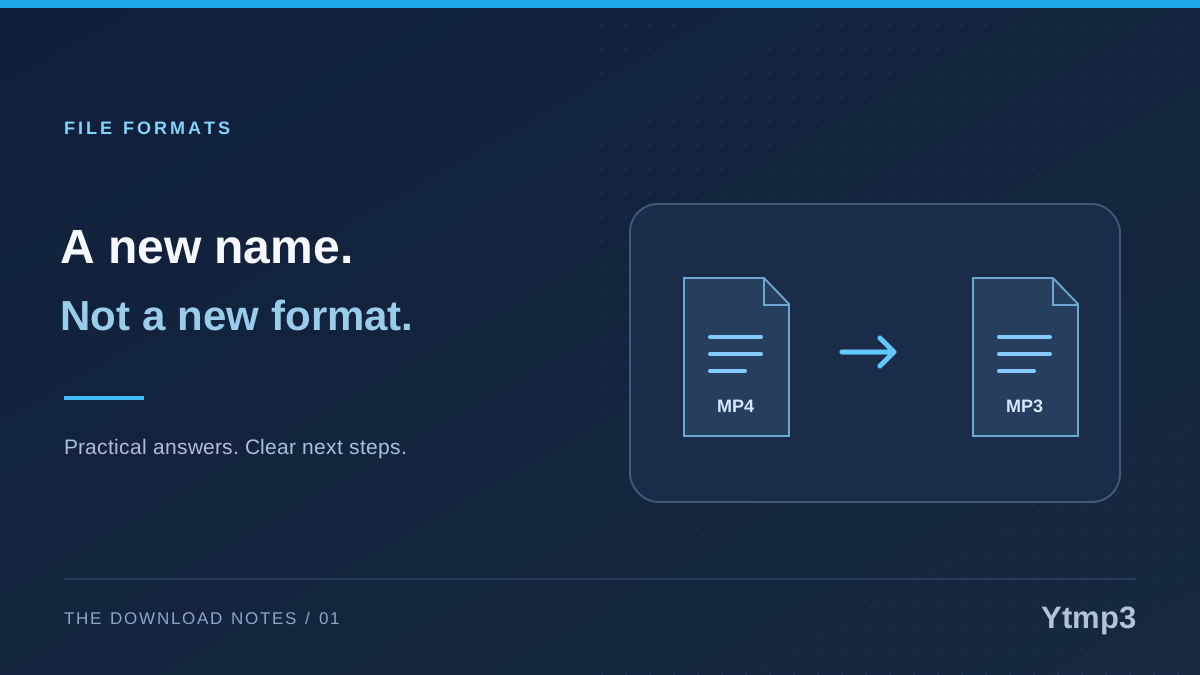
Öffne YouTube zu MP3 für eine Hörkopie, wenn die Quelle eine passende Audioausgabe liefert. Nutze YouTube zu MP4, wenn Gesten, Bildschirmtext oder ein sichtbarer Auftritt erhalten bleiben sollen. Wähle aus den für diese Aufnahme tatsächlich angezeigten Ausgaben, nicht aus einer angenommenen Formatliste.
Der gewählte Upload legt auch die Version fest. Ein Titel kann einen kurzen Zusammenschnitt statt der vollständigen Aufnahme bezeichnen. Eine Zeitmarke im eingefügten Link ist eine zusätzliche, getrennte Angabe: Sie kann den Wiedergabestart bestimmen, belegt aber keinen Zuschnitt der gespeicherten Datei durch den Downloader. Prüfe Quelle und fertiges Ergebnis, statt dich auf diese URL-Angabe zu verlassen.
Den Browser-Download abschließen
- Beobachte den Übertragungsstatus, bis der Browser den Abschluss meldet. Eine geladene Ergebnisseite belegt noch nicht, dass die Datei auf deinem Gerät angekommen ist.
- Öffne den Zielordner oder nutze die Browserfunktion zum Anzeigen des Speicherorts. Achte auf den Dateinamen, damit du ihn von früheren Downloads ähnlicher Aufnahmen unterscheiden kannst.
- Spiele die gespeicherte Kopie ab und prüfe die gewünschte Aufnahme einschließlich ihres Endes. Behalte die Datei, wenn ihr Inhalt deinen Zweck erfüllt und du sie speichern darfst.
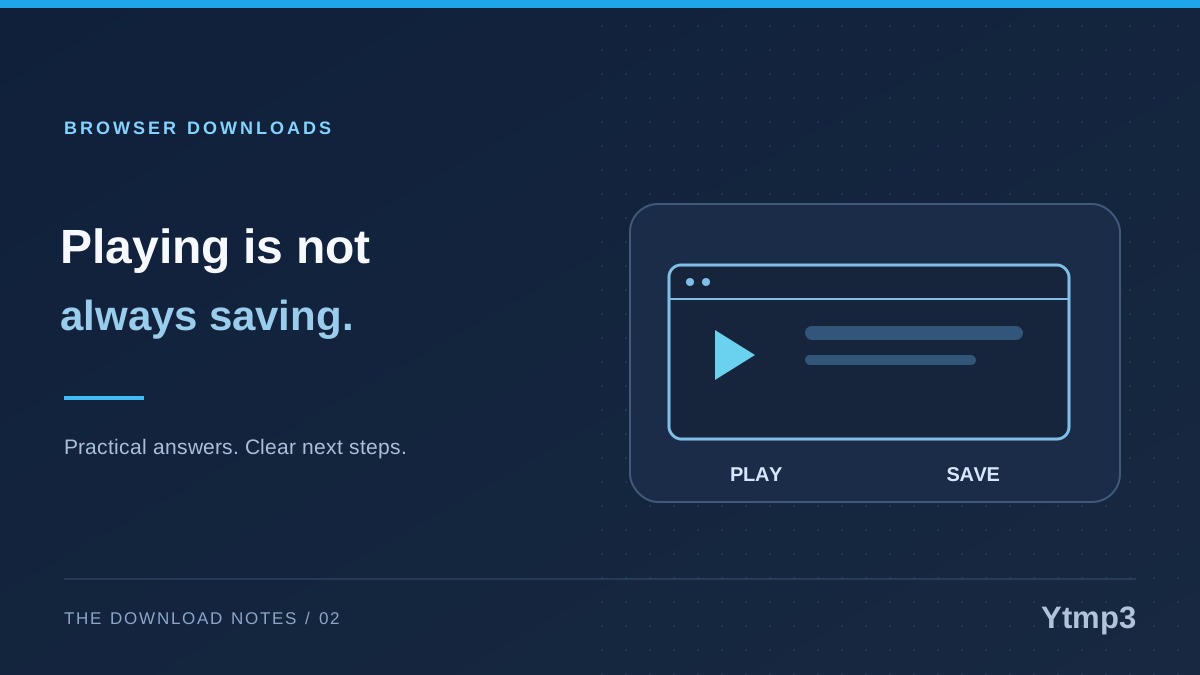
Öffnet der Browser einen Mediaplayer statt eine Datei zu speichern, suche nach der angebotenen Speicherfunktion und prüfe den Zielort. Einen Titel im Tab zu streamen und eine lokale Kopie zu behalten sind unterschiedliche Vorgänge. Lade nur eigene oder erlaubte Inhalte unter den Bedingungen der bereitstellenden Plattform herunter.
Fragen zur Übertragung mit YouTube Downloader
Warum beginnt der Downloadlink mit der Audiowiedergabe?
Browser behandeln Medien entsprechend ihren Einstellungen und der erhaltenen Antwort. Die Erklärung zur MP3-Wiedergabe in Firefox unterscheidet die Wiedergabe im Tab vom Speichern. Prüfe die tatsächliche Zieldatei, bevor du annimmst, dass das Anhören im Browser eine lokale Kopie hinterlassen hat.
Löscht ein entfernter Downloadeintrag auch die gespeicherte Aufnahme?
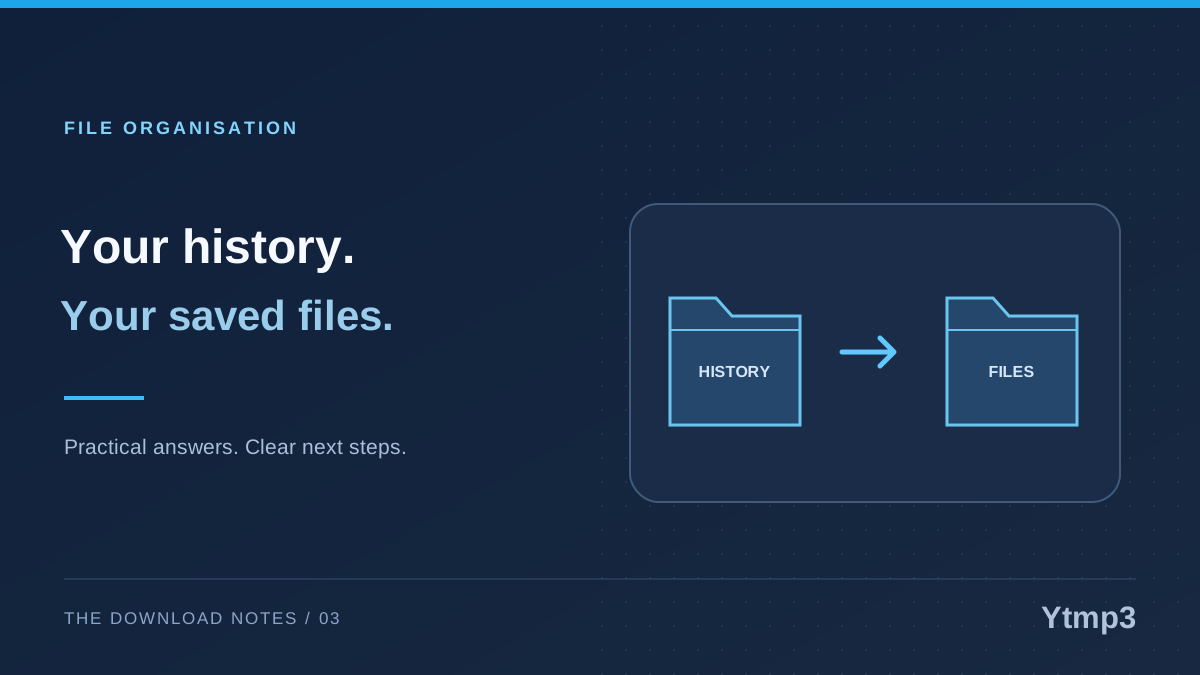
Ein Eintrag im Browserverlauf und die Datei im Zielordner sind getrennt. Das Entfernen des Eintrags ist nicht dasselbe wie das Löschen der Datei. Prüfe beim Suchen oder Verwalten gespeicherter Medien den Ordner selbst und lies die Browseraktion vor dem Bestätigen.