









YouTube-zu-MP3-Konverter für Audio-Downloads
YouTube to MP3 ist der audiobezogene Weg für eine YouTube-Aufnahme, die du ohne Video anhören möchtest. Füge den Quelllink ein oder suche nach dem Titel, prüfe den gewählten Upload und sieh nach einer angebotenen MP3-Ausgabe. Wähle eine Aufnahme, deren Ton für sich allein nützlich ist. Die Konvertierung erstellt eine Hördatei aus dieser Quelle, keine Audiorestaurierung und keine andere Darbietung.
Trends
Den Originalton in MP3 konvertieren
Aufnahmebedingungen und vorhandene Kompression prägen den Klang schon vor dem Download. Hintergrundgeräusche, eine leise Stimme oder ein übersteuertes Mikrofon können im Ergebnis hörbar bleiben. Eine automatische Bereinigung oder Wiederherstellung verlorener Details wird nicht versprochen. Die dekorative Wellenform oben stellt Audio bildlich dar; sie analysiert den gewählten Titel nicht und zeigt keinen gemessenen Qualitätswert.
Die gewünschte Aufnahme auswählen
Achte darauf, dass du die richtige Fassung hörst. Eine Konzertansage, ein anderes Arrangement oder ein geschnittenes Ende können wichtiger sein als ein gleicher Titel. Der Konverter verwendet diese Quelle. Wähle sie daher vor der Audiodatei aus, die du speichern möchtest.
Die MP3-Ausgabe speichern und testen
Nutze eine Audiooption, falls sie im Ergebnis angeboten wird, und warte auf den Abschluss der Browserübertragung. Öffne die heruntergeladene Datei im bevorzugten Player und vergleiche ihren Inhalt mit der Quelle. Behalte deren Verweis, um den Auftritt später wiederzuerkennen.
MP3-Konvertierung, Dateinamen und Playereinstellungen
Eine vorhandene MP3 muss nicht erneut konvertiert werden, nur um ihren Namen oder Ordner zu ändern. Erneute verlustbehaftete Codierung stellt verworfene Informationen nicht wieder her und kann weitere entfernen. Die Erklärung, warum erneute MP3-Konvertierung verlorene Details nicht zurückbringt, trennt eine tatsächliche Formataufgabe von normaler Dateiverwaltung.
Auch eine gültige Datei, die sich im falschen Programm öffnet, deutet nicht zwingend auf einen Konvertierungsfehler hin. Du kannst den Standard-MP3-Player unter Windows ändern, ohne eine weitere Kopie herunterzuladen. Kläre zuerst, ob das Problem den Dateiinhalt, den vergebenen Namen oder die öffnende Anwendung betrifft.
Die vollständige Audiodatei anhören
Prüfe nach dem Speichern den Anfang, eine mittlere Stelle und das Ende. Behalte beim Umbenennen die MP3-Endung. Kehre für eine genauere Musiksuche zu Mp3Juice zurück oder vergleiche mit Y2Mate Ton und Bild, bevor du die nächste Ausgabe wählst. Lade nur Aufnahmen herunter, die du speichern darfst.
Fragen zu YouTube-zu-MP3-Audio
Liefert ein hochauflösendes Video immer besseren Ton?
Nein. Bildauflösung und Audiocodierung beschreiben unterschiedliche Bestandteile der Aufnahme. Beurteile den Quellton und die Angaben zur tatsächlichen Ausgabe, statt ein HD-Label als Beleg für eine bessere MP3 zu nehmen.
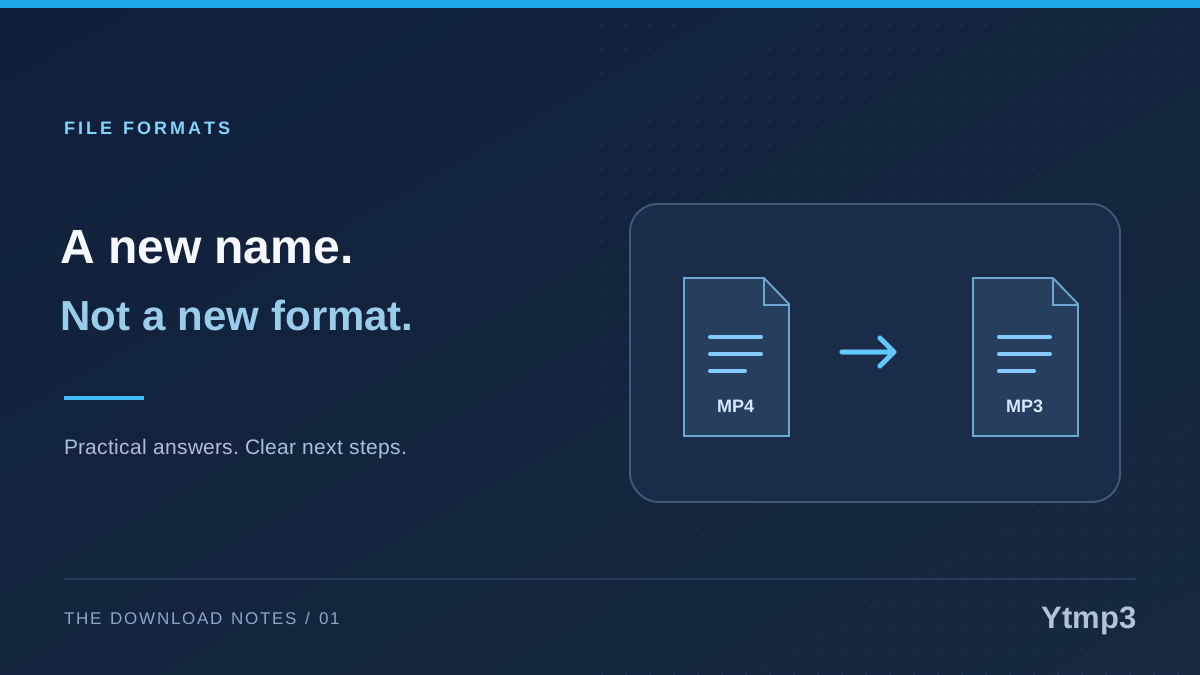
Ist eine andere Video-Dateiendung bereits eine Audiokonvertierung?
Nein. Das Namensende ersetzt keine Medieninhalte innerhalb der Datei. Wähle eine angebotene Audioausgabe für eine MP3-Kopie, statt Videodaten mit einer Endung für ein anderes Format zu versehen.