





YouTube to MP3 音频转换与下载
YouTube to MP3 适用于只想收听、不需要画面的 YouTube 录音。粘贴来源链接或搜索标题,核对上传内容,再查看提供的 MP3 选项。优先选择声音本身就能满足需求的录音。转换是从所提供的来源生成收听文件,不等于修复音质,也不会生成另一场演出。
热门
将原始音轨转换为 MP3
录音环境和已有压缩会在下载前影响声音。背景噪声、较轻的人声或麦克风削波失真都可能保留在输出中。本页不承诺自动降噪或恢复丢失细节。上方的装饰波形只用于表现音频概念,不会分析所选曲目,也不是实测音质评分。
选择想要收听的录音版本
试听并确认目标版本。现场开场、不同编曲或经过剪辑的结尾,可能比相同的标题更重要。转换器使用选定来源,因此应先选好录音,再决定保存哪个音频文件。
保存并测试 MP3 文件
如果结果提供音频选项,请选择后等待浏览器传输完成。在常用播放器中打开下载文件,对比其内容与来源。保留来源信息,方便以后辨认演出版本。
区分 MP3 转换、文件名与播放器设置
已有 MP3 不需要为了改名或移动文件夹而再次转换。对有损文件重新编码无法恢复已丢弃的信息,还可能造成进一步损失。关于再次转换 MP3 为何不能恢复细节的解释,有助于区分真正的格式转换需求与普通文件整理。
同样,正常文件被错误的程序打开,可能只是播放偏好问题,并非转换失败。更改 Windows 默认 MP3 播放器 即可处理这类情况,无需重新下载。先确定问题出在文件内容、指定名称,还是用于打开它的应用。
试听保存完成的音频
保存完成后,检查开头、中间一段和结尾。命名时保留 MP3 扩展名。需要更具体的音乐搜索,可返回 Mp3Juice;选择下一份输出前,也可通过 Y2Mate 比较音频与视频。仅下载允许您保存的录音。
YouTube 转 MP3 音频常见问题
高分辨率视频一定能生成更好的音频吗?
不一定。画面分辨率与音频编码描述的是录音的不同部分。应评估来源声音和实际输出信息,不要把 HD 标识当作 MP3 音质提升的证据。
修改视频文件扩展名算音频转换吗?
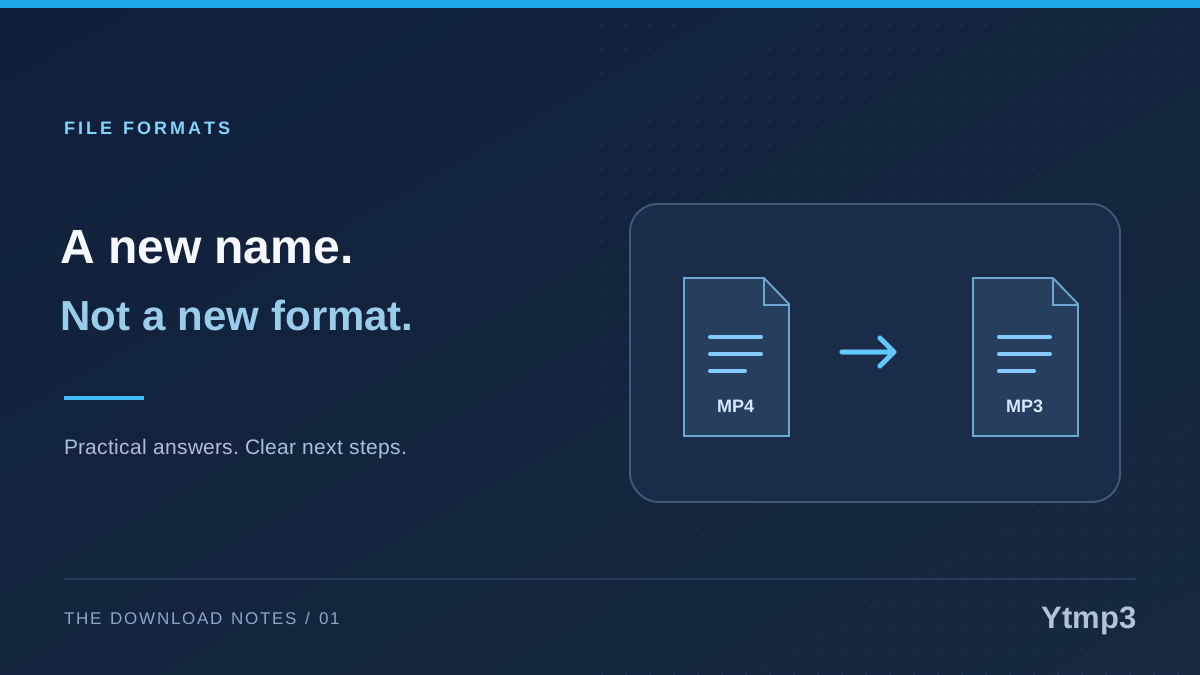
不算。文件名结尾不能替换内部的媒体数据。如需 MP3 副本,应选择结果实际提供的音频输出,而不是给视频数据换上另一种格式的扩展名。