



Konverter YouTube ke MP3 untuk Download Audio
YouTube to MP3 berfokus pada audio ketika Anda ingin mendengarkan rekaman YouTube tanpa videonya. Tempel link sumber atau cari judulnya, periksa unggahan yang dipilih, lalu lihat apakah keluaran MP3 tersedia. Mulailah dari rekaman yang tetap berguna saat hanya didengarkan. Konversi membuat file audio dari sumber yang diberikan, bukan memulihkan kualitas atau menggantinya dengan penampilan berbeda.
Trending
Konversi Audio Sumber ke MP3
Kondisi perekaman dan kompresi yang sudah diterapkan memengaruhi suara sebelum proses Download dimulai. Kebisingan latar, suara terlalu pelan, atau distorsi mikrofon dapat tetap terdengar pada hasilnya. Tidak ada janji pembersihan otomatis atau pemulihan detail yang hilang. Ilustrasi gelombang di atas hanya menggambarkan audio; bukan analisis lagu maupun skor kualitas rekaman yang dipilih.
Pilih Rekaman yang Ingin Didengar
Pastikan versinya sesuai. Pembuka konser, aransemen berbeda, atau bagian akhir yang dipotong bisa lebih penting daripada judul yang sama. Converter menggunakan sumber tersebut, jadi tentukan rekamannya sebelum memilih file audio untuk disimpan.
Simpan dan Putar Hasil MP3
Gunakan opsi audio jika tersedia pada hasil, lalu tunggu transfer browser selesai. Buka file hasil Download di pemutar pilihan dan bandingkan isinya dengan sumber. Simpan rujukan sumber agar penampilan tersebut mudah dikenali kembali.
Konversi MP3, Nama File, dan Pengaturan Pemutar
File yang sudah berformat MP3 tidak perlu dikonversi lagi hanya untuk mengganti nama atau memindahkannya ke folder lain. Pengodean ulang lossy tidak dapat mengembalikan informasi yang dibuang dan bisa mengurangi detail lagi. Penjelasan mengapa konversi MP3 ulang tidak memulihkan detail membantu membedakan kebutuhan konversi dari pengelolaan file sehari-hari.
File yang valid tetapi terbuka di aplikasi yang salah juga belum tentu mengalami kegagalan konversi. Mengganti pemutar MP3 default di Windows dapat menyelesaikan masalah itu tanpa membuat Download baru. Tentukan dahulu apakah masalahnya ada pada isi file, nama yang diberikan, atau aplikasi yang membukanya.
Dengarkan File Audio yang Sudah Lengkap
Periksa bagian awal, tengah, dan akhir setelah penyimpanan selesai. Pertahankan ekstensi MP3 saat mengganti nama. Kembali ke Mp3Juice untuk mencari musik secara lebih spesifik, atau bandingkan kebutuhan suara dan gambar melalui Y2Mate sebelum memilih keluaran berikutnya. Lakukan Download hanya untuk rekaman yang boleh Anda simpan.
FAQ Audio YouTube to MP3
Apakah video beresolusi tinggi selalu menghasilkan audio lebih baik?
Tidak. Resolusi gambar dan pengodean audio menjelaskan bagian rekaman yang berbeda. Nilai suara sumber dan informasi keluaran sebenarnya, bukan menganggap label HD sebagai bukti kualitas MP3 meningkat.
Apakah mengganti ekstensi video termasuk konversi audio?
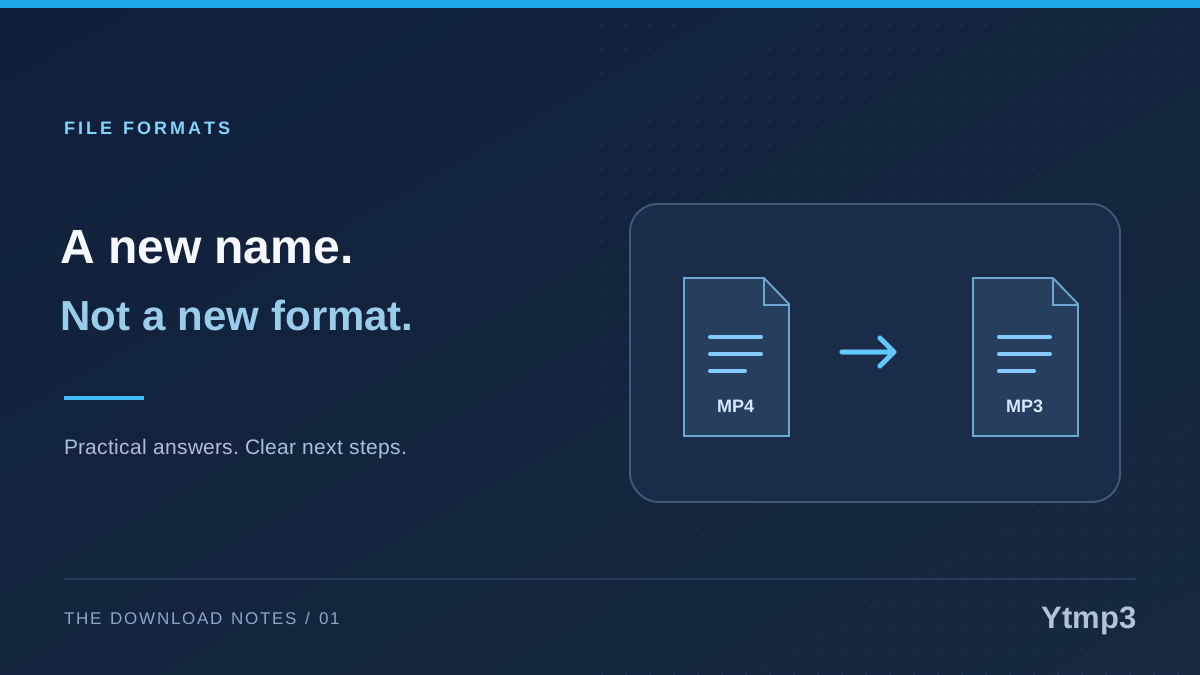
Tidak. Akhiran nama file tidak mengganti media di dalamnya. Pilih keluaran audio yang tersedia untuk memperoleh salinan MP3, bukan memberi data video ekstensi yang menunjukkan format berbeda.