








Convertisseur YouTube en MP3 pour télécharger de l'audio
YouTube to MP3 privilégie l'audio lorsque vous souhaitez écouter un enregistrement YouTube sans sa vidéo. Collez le lien ou recherchez le titre, vérifiez la publication sélectionnée et consultez les éventuelles sorties MP3. Choisissez une prise dont la bande-son reste utile seule. La conversion crée un fichier d'écoute à partir de cette source ; elle ne doit pas être confondue avec une restauration audio ou une autre interprétation.
Tendances
Convertissez la bande-son originale en MP3
Les conditions d'enregistrement et la compression existante façonnent le son avant la demande de téléchargement. Un bruit de fond, une voix faible ou un microphone saturé peuvent rester audibles. Aucun nettoyage automatique ni retour des détails perdus n'est promis. L'onde décorative ci-dessus représente l'audio visuellement ; elle n'analyse pas la piste choisie et n'affiche pas de mesure de qualité.
Sélectionnez l'enregistrement à écouter
Assurez-vous d'avoir la version souhaitée. Une introduction de concert, un arrangement différent ou une fin coupée peuvent compter davantage qu'un titre identique. Le convertisseur utilise cette source : choisissez-la avant de décider quel fichier audio enregistrer.
Enregistrez et testez la sortie MP3
Utilisez une option audio si le résultat en propose une, puis laissez le navigateur terminer le transfert. Ouvrez le fichier téléchargé dans votre lecteur et comparez son contenu à la source. Gardez sa référence pour identifier la prestation plus tard.
Conversion MP3, noms de fichiers et réglages du lecteur
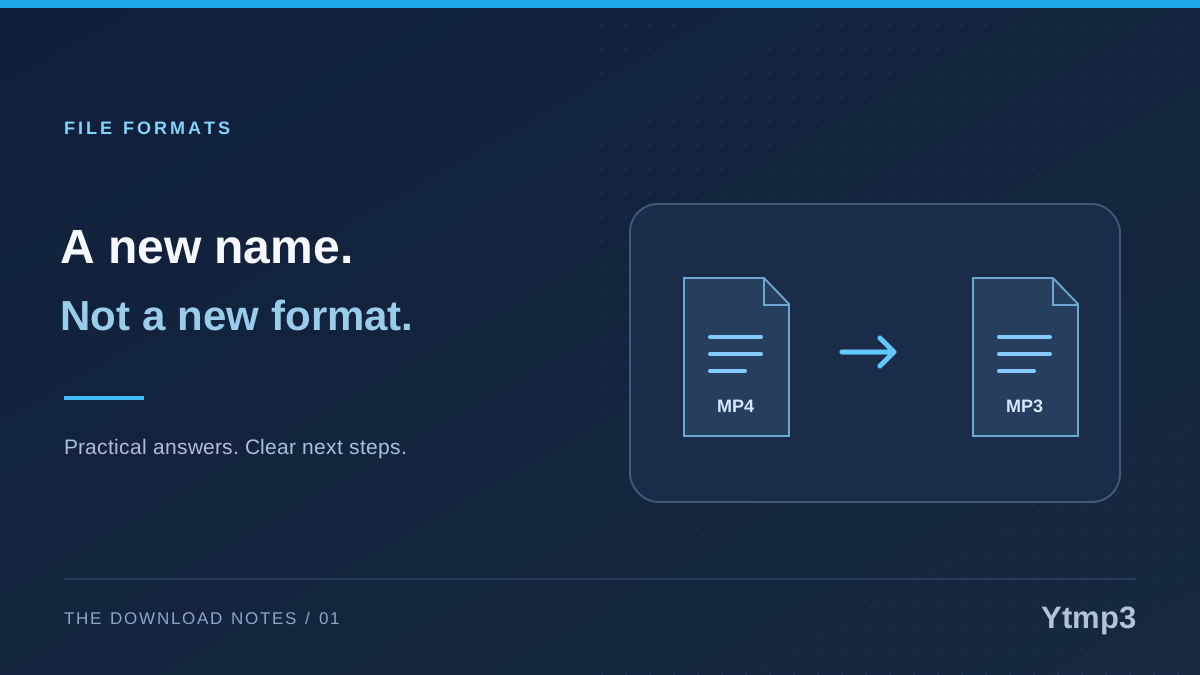
Un fichier déjà en MP3 n'a pas besoin d'une nouvelle conversion pour changer de nom ou de dossier. Réencoder avec perte ne restaure pas les informations éliminées et peut en supprimer davantage. Comprendre pourquoi une nouvelle conversion MP3 ne restaure pas les détails perdus permet de distinguer un besoin de format d'un simple rangement de fichiers.
De même, l'ouverture d'un fichier valide dans le mauvais programme n'indique pas nécessairement un échec de conversion. Modifier le lecteur MP3 par défaut sous Windows peut résoudre ce problème sans lancer un autre téléchargement. Déterminez d'abord si la difficulté concerne le contenu, le nom attribué ou l'application utilisée.
Écoutez le fichier audio complet
Vérifiez le début, un passage intermédiaire et la fin une fois la sauvegarde terminée. Conservez l'extension MP3 lorsque vous renommez le fichier. Revenez à Mp3Juice pour préciser une recherche musicale ou comparez son et image avec Y2Mate avant votre prochain choix. Téléchargez uniquement les enregistrements que vous êtes autorisé à conserver.
Questions sur l'audio YouTube en MP3
Une vidéo haute résolution donne-t-elle toujours un meilleur son ?
Non. La résolution de l'image et l'encodage audio décrivent des parties distinctes de l'enregistrement. Évaluez le son de la source et les informations de sortie réelles plutôt que de prendre la mention HD pour une preuve d'amélioration du MP3.
Changer l'extension d'une vidéo revient-il à convertir son audio ?
Non. La fin du nom ne remplace pas le contenu multimédia du fichier. Choisissez une sortie audio proposée pour obtenir une copie MP3, plutôt que d'attribuer aux données vidéo une extension correspondant à un autre format.