

Convertidor de YouTube a MP3 para descargar audio
YouTube to MP3 es la opción centrada en el audio cuando quieres escuchar una grabación de YouTube sin su video. Pega el enlace o busca el título, comprueba la publicación seleccionada y revisa si se ofrece una salida MP3. Empieza por una grabación cuyo sonido sea útil por sí solo. La conversión crea un archivo para escuchar a partir de esa fuente; no es una restauración de audio ni otra interpretación.
Tendencias
Convierte el audio original a MP3
Las condiciones de grabación y la compresión previa influyen en el sonido antes de solicitar una descarga. El ruido de fondo, una voz baja o la distorsión del micrófono pueden seguir presentes. No se promete limpieza automática ni recuperación de detalle. La onda decorativa de arriba representa el audio, pero no analiza la pista seleccionada ni muestra una medición de calidad.
Selecciona la grabación que quieres escuchar
Comprueba que sea la versión deseada. Una presentación en directo, otro arreglo o un final recortado pueden importar más que un título coincidente. El convertidor utiliza esa fuente, así que elígela antes de decidir qué archivo de audio guardar.
Guarda y prueba la salida MP3
Utiliza una opción de audio si aparece en el resultado y deja que el navegador complete la transferencia. Abre el archivo descargado en tu reproductor y compara su contenido con la fuente. Conserva su referencia para identificar la actuación más adelante.
Conversión MP3, nombres de archivo y reproductores
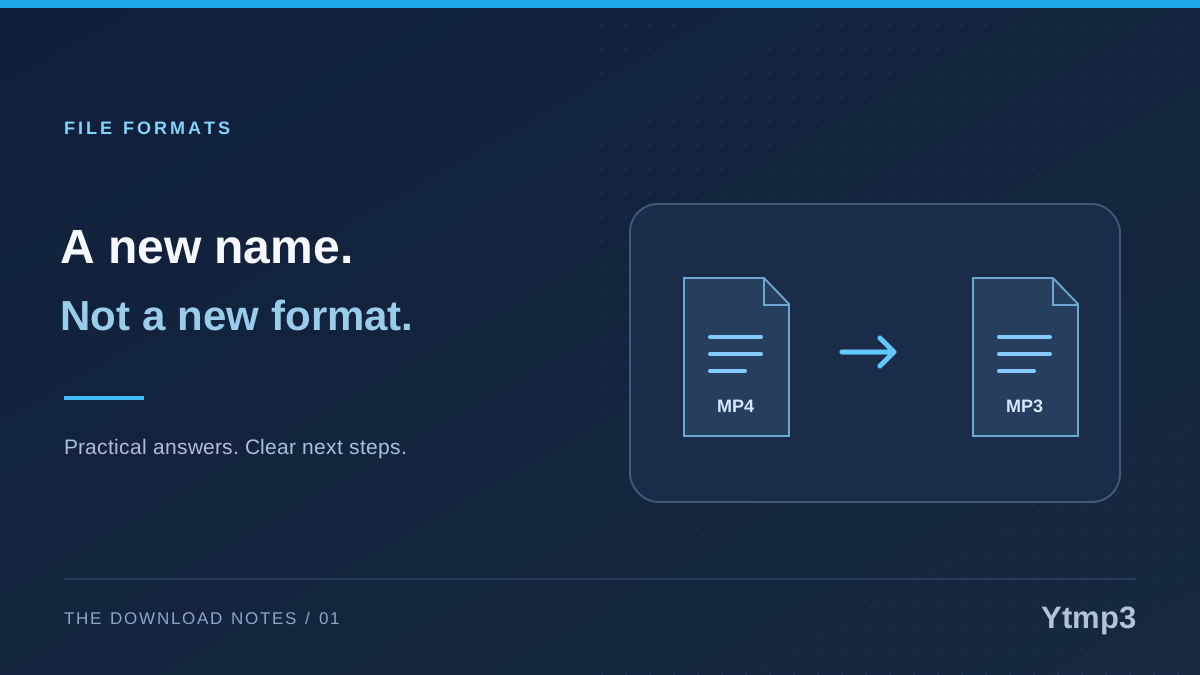
Un archivo que ya es MP3 no necesita otra conversión para cambiar de nombre o de carpeta. Volver a codificar un formato con pérdida no recupera información descartada y puede eliminar más detalle. Saber por qué otra conversión MP3 no restaura detalles perdidos ayuda a separar una necesidad de formato de la organización cotidiana de archivos.
Del mismo modo, que un archivo válido se abra en el programa equivocado no implica que haya fallado la conversión. Cambiar el reproductor MP3 predeterminado de Windows puede resolverlo sin crear otra descarga. Determina primero si el problema está en el contenido, en el nombre asignado o en la aplicación que lo abre.
Escucha el archivo de audio completo
Comprueba el principio, una parte intermedia y el final cuando termine el guardado. Mantén la extensión MP3 al renombrar. Vuelve a Mp3Juice para una búsqueda musical más concreta o compara sonido e imagen con Y2Mate antes de elegir otra salida. Descarga solo grabaciones que puedas guardar legítimamente.
Preguntas sobre el audio de YouTube a MP3
¿Un video de alta resolución siempre produce mejor audio?
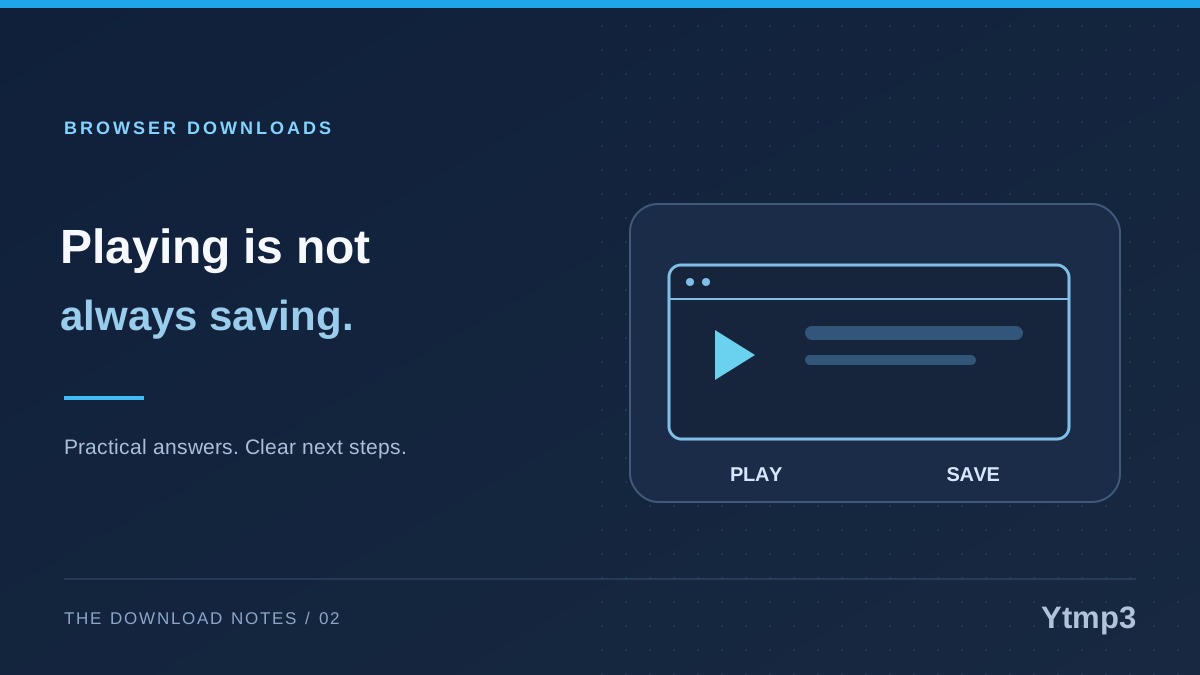
No. La resolución de imagen y la codificación de audio describen partes diferentes de la grabación. Valora el sonido original y los datos de la salida real, en lugar de considerar la etiqueta HD una prueba de mejora del MP3.
¿Cambiar la extensión de un video equivale a convertir su audio?
No. La terminación del nombre no sustituye el contenido multimedia del archivo. Selecciona una salida de audio ofrecida para obtener una copia MP3, en vez de dar a los datos de video una extensión que corresponde a otro formato.