





YouTube Downloader - MP3 与 MP4 文件下载
YouTube Downloader 将来源选择与浏览器保存整理成清晰的下载流程。已有 YouTube 地址时直接输入,需要寻找录音时则输入关键词。打开匹配结果,检查可用输出并选择适合的文件。随后继续跟踪浏览器传输,直到取得完整副本,而不是看到转换结果就停止。
热门
如何下载 YouTube 录音
01输入链接或搜索
02核对视频
03选择输出
04保存并检查
上方四个步骤概括从输入到保存文件的过程。它们是静态示意,不是当前请求的进度表。转换结果显示可选输出,浏览器下载列表显示文件传输状态;两者回答的是不同问题。
选择可用的音频或视频文件
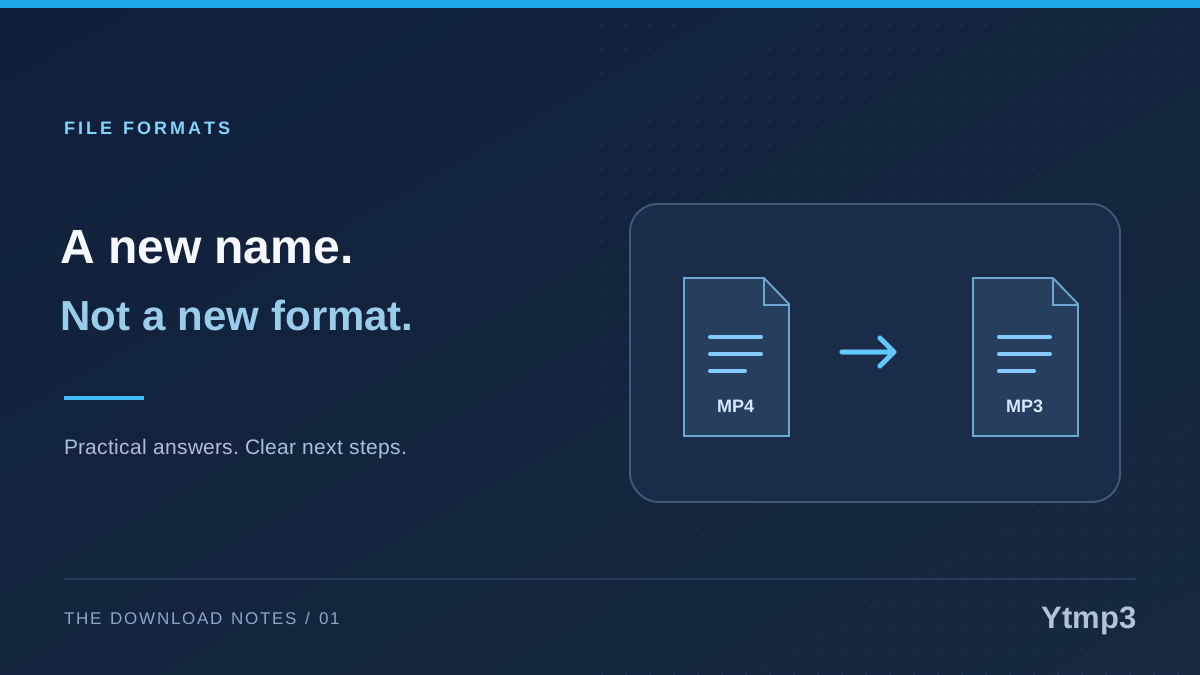
来源提供合适音频时,可以通过 YouTube to MP3 了解收听副本。手势、文字或表演画面需要保留时,可查看 YouTube to MP4。请从该录音实际显示的选项中选择,不要预设固定格式列表。
选中的上传内容也决定最终版本。标题可能对应短剪辑,而不是完整录音。粘贴链接中的播放时间是另一个独立信息:它可以指定从哪里开始观看,却不能证明工具会按此裁剪下载文件。请核对来源和完整结果,不要只依赖 URL 时间参数。
完成浏览器文件传输
- 持续查看浏览器传输状态,直到显示完成。结果页面已加载,并不证明文件已保存到设备。
- 打开所选保存位置,或使用浏览器的文件定位功能。记住文件名,便于与以前下载的相似录音区分。
- 播放保存副本,确认内容与结尾都是目标录音。仅在文件满足需求且允许您保存时保留它。
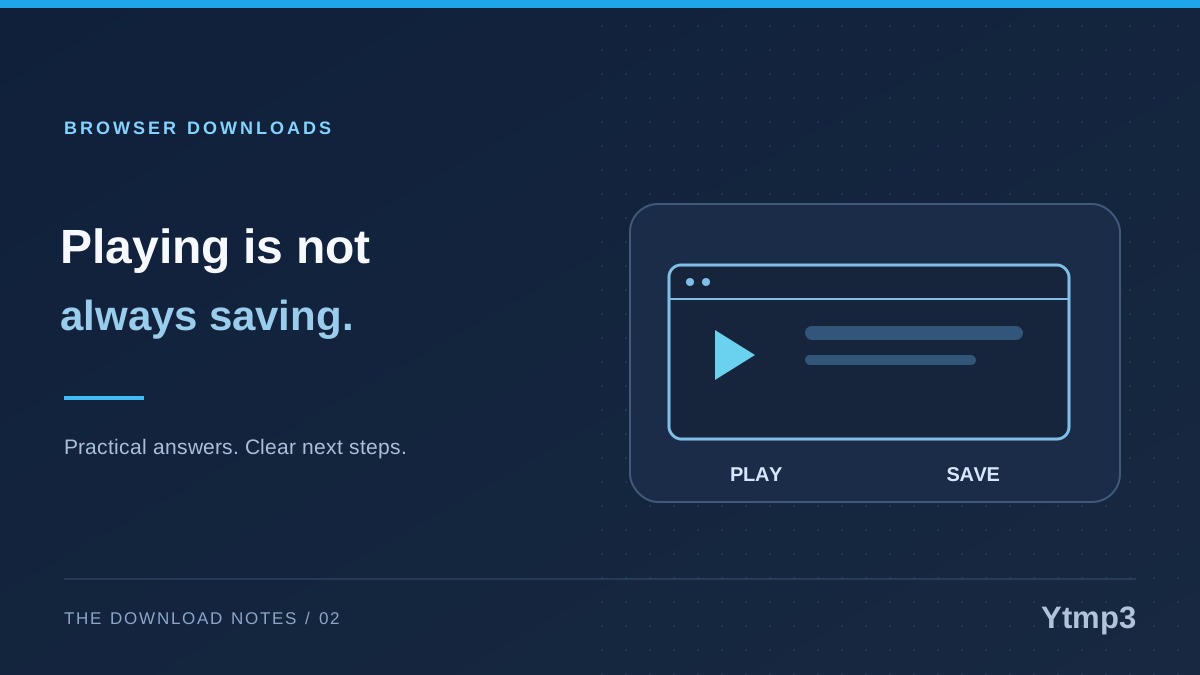
如果浏览器打开媒体播放器而非直接保存,请查找可用的保存操作,并确认文件去向。在标签页中在线播放与保留本地副本是不同操作。仅依照来源平台的条件下载自己的或已获授权的材料。
YouTube Downloader 传输常见问题
为什么点击下载链接后开始播放音频?
浏览器会根据设置和收到的响应处理媒体。关于 Firefox 播放 MP3 的说明区分了网页内播放与文件保存。在认定浏览器试听已保存副本前,请检查实际目标文件。
删除下载列表记录会同时删除保存的录音吗?
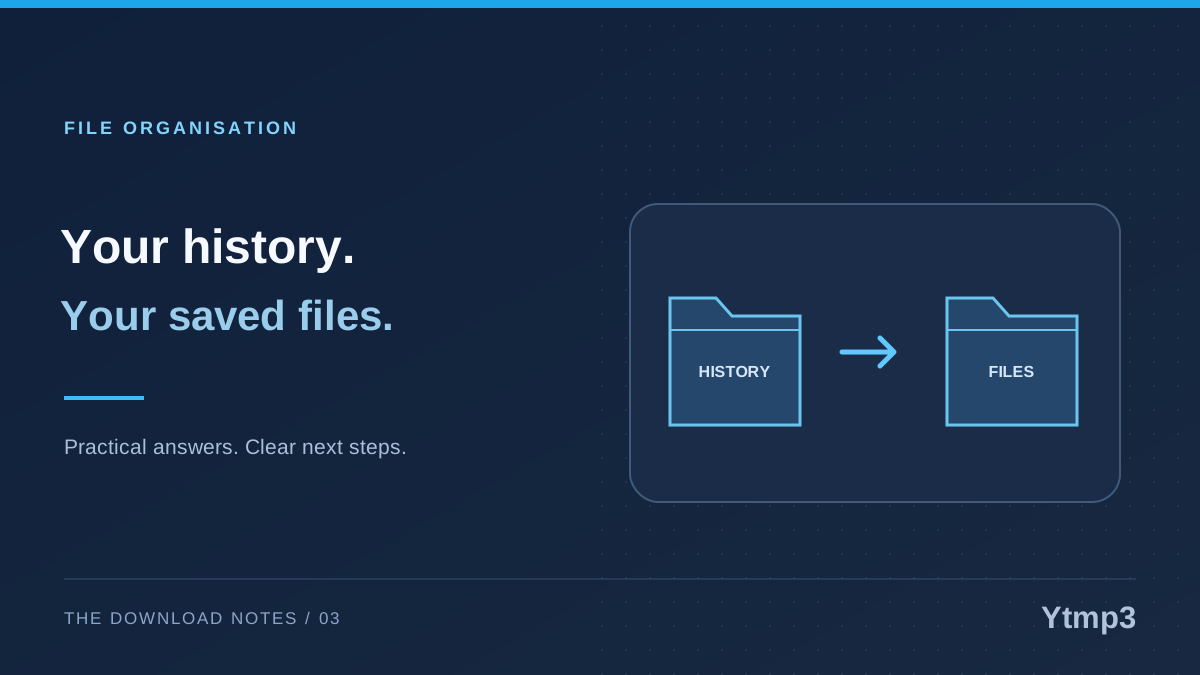
清除浏览器历史记录中的条目,与删除目标文件夹中的文件并不相同。查找或管理已保存媒体时,请检查文件夹本身,并在确认前阅读浏览器操作说明。