





YouTube Downloader MP3 및 MP4 파일 다운로드
YouTube Downloader는 소스 선택과 브라우저 저장을 명확한 다운로드 과정으로 연결합니다. 알고 있는 YouTube 주소나 찾고 싶은 녹음의 키워드를 위에 입력하세요. 일치하는 결과를 열고 사용 가능한 출력 중 적절한 파일을 선택합니다. 변환 결과가 나타난 것에 그치지 말고 브라우저 전송을 완성된 사본까지 확인하세요.
인기
YouTube 녹음 다운로드 방법
01링크 입력 또는 검색
02영상 확인
03출력 선택
04저장 후 확인
위 네 단계는 입력부터 파일 저장까지의 흐름을 보여 줍니다. 정적인 설명이며 현재 요청의 진행 표시가 아닙니다. 변환 결과에는 제공되는 출력이, 브라우저 다운로드 목록에는 전송 상태가 표시됩니다. 두 화면은 서로 다른 상태를 확인하는 데 사용합니다.
제공되는 오디오 또는 영상 파일 선택
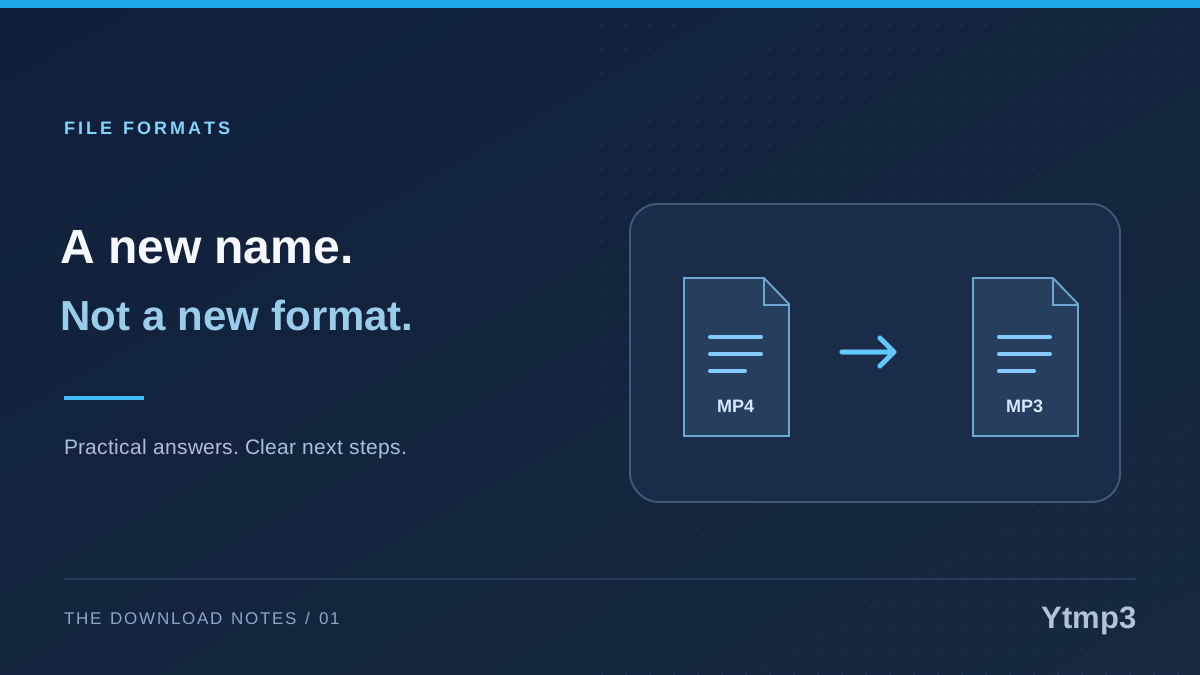
소스가 적절한 오디오를 제공한다면 YouTube to MP3에서 듣기용 사본을 살펴보세요. 몸짓, 화면 글자 또는 공연 장면이 필요하면 YouTube to MP4를 이용하세요. 예상한 형식 목록이 아니라 해당 녹음에 실제 표시된 출력에서 선택하세요.
선택한 업로드는 받을 버전도 결정합니다. 제목이 전체 녹음이 아닌 짧은 편집본을 뜻할 수 있습니다. 링크의 재생 시각도 별개 정보입니다. 시청 시작점을 지정할 수는 있지만 다운로드 도구가 그 지점부터 파일을 자른다는 증거는 아닙니다. URL 시각에만 의존하지 말고 소스와 완성된 결과를 확인하세요.
브라우저 다운로드 완료
- 브라우저가 완료를 표시할 때까지 전송 상태를 지켜보세요. 결과 페이지가 열렸다는 사실만으로 파일이 기기에 도착했다고 판단하지 마세요.
- 선택한 저장 위치나 브라우저의 파일 위치 표시 기능을 여세요. 비슷한 녹음의 이전 다운로드와 구분하도록 파일명을 확인하세요.
- 저장 사본을 재생해 끝부분까지 원하는 녹음인지 확인하세요. 내용이 필요에 맞고 저장 권한이 있을 때 파일을 보관하세요.
저장 대신 미디어 플레이어가 열린다면 제공되는 저장 기능을 찾아 파일이 어디로 가는지 확인하세요. 탭에서 스트리밍하는 것과 로컬 사본을 보관하는 것은 다릅니다. 본인 소유이거나 허가된 자료만 공급 플랫폼의 조건에 따라 다운로드하세요.
YouTube Downloader 전송 FAQ
다운로드 링크에서 오디오가 재생되는 이유는 무엇인가요?
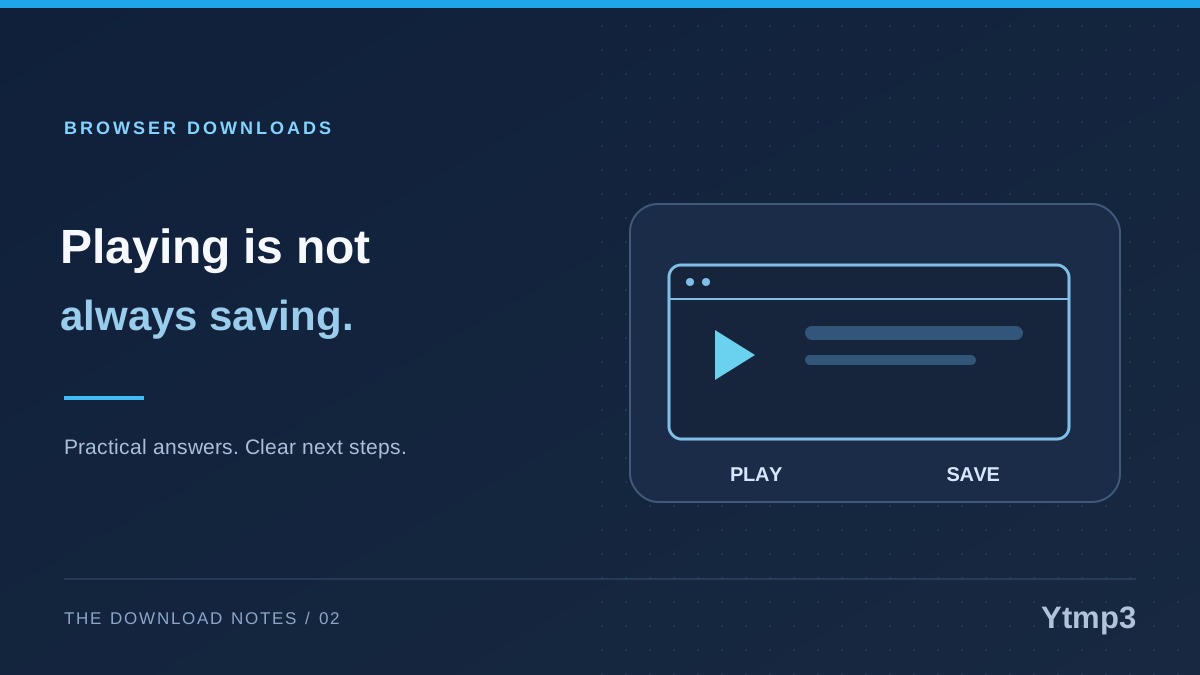
브라우저는 설정과 받은 응답에 따라 미디어를 처리합니다. Firefox에서 MP3가 재생되는 경우를 설명한 글에서 페이지 내 재생과 저장을 구분할 수 있습니다. 브라우저에서 들었다고 사본이 저장되었다고 가정하지 말고 실제 대상 파일을 확인하세요.
다운로드 목록을 지우면 저장한 녹음도 삭제되나요?
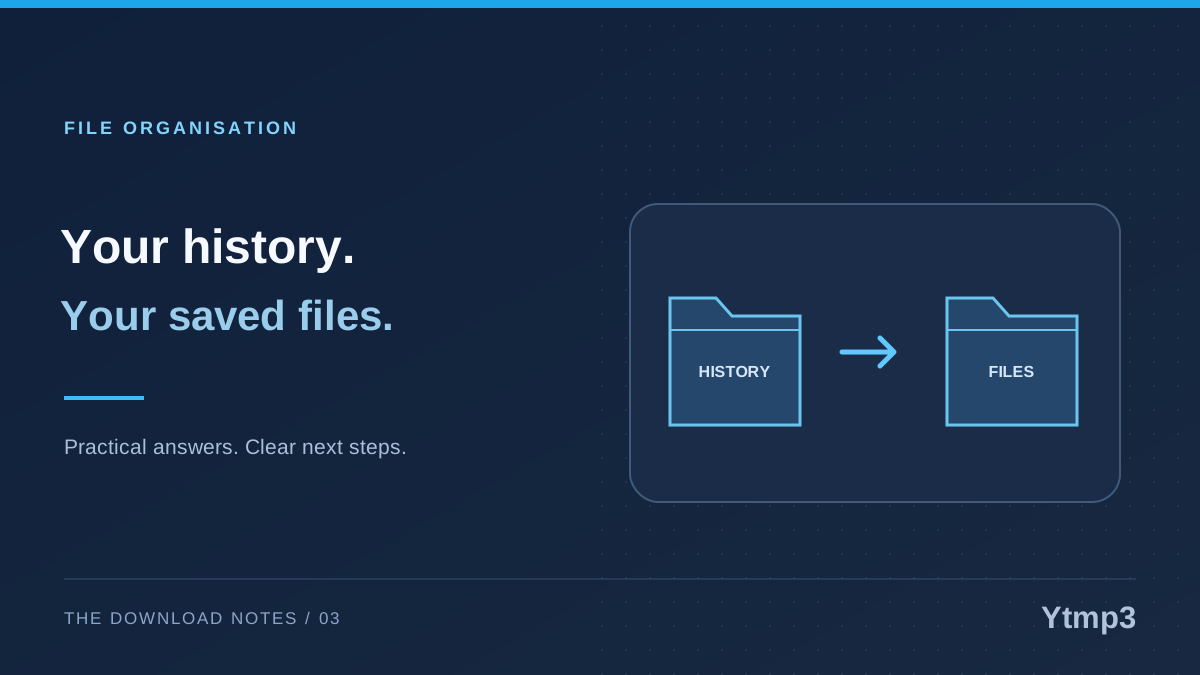
브라우저 기록에서 항목을 지우는 것과 목적지 폴더의 파일을 삭제하는 것은 다릅니다. 저장 미디어를 찾거나 관리하려면 폴더 자체를 살펴보고 확인 전에 브라우저의 작업 설명을 읽으세요.